Installare Jusonix su Android TV e Google TV
Vale per i televisori Android (Sony, Philips, TCL, Hisense, Nokia…), per i box tipo Mi Box, Nvidia Shield e Chromecast con Google TV, e per i decoder Android dei provider. Serve Android 5.0 o successivo.
Installa Downloader dal Play Store
Sul televisore apri il Play Store e cerca "Downloader" di AFTVnews. È gratuita. Se il tuo apparecchio non ha il Play Store, salta questi passaggi e leggi più sotto “Dispositivi senza Play Store”.
Consenti l’installazione da fonti sconosciute
Impostazioni → App → Sicurezza e limitazioni → Origini sconosciute, e attiva l’interruttore accanto a Downloader. Su Google TV: Impostazioni → Sistema → App → Sicurezza.
Scarica l’APK
In Downloader scrivi il numero qui sotto e premi Vai. In alternativa puoi scrivere l’indirizzo app.jusonix.com.
5246037Installa e apri
Premi Installa, poi Apri. Jusonix compare fra le app del televisore con la sua icona.
Carica la tua lista M3U o Xtream
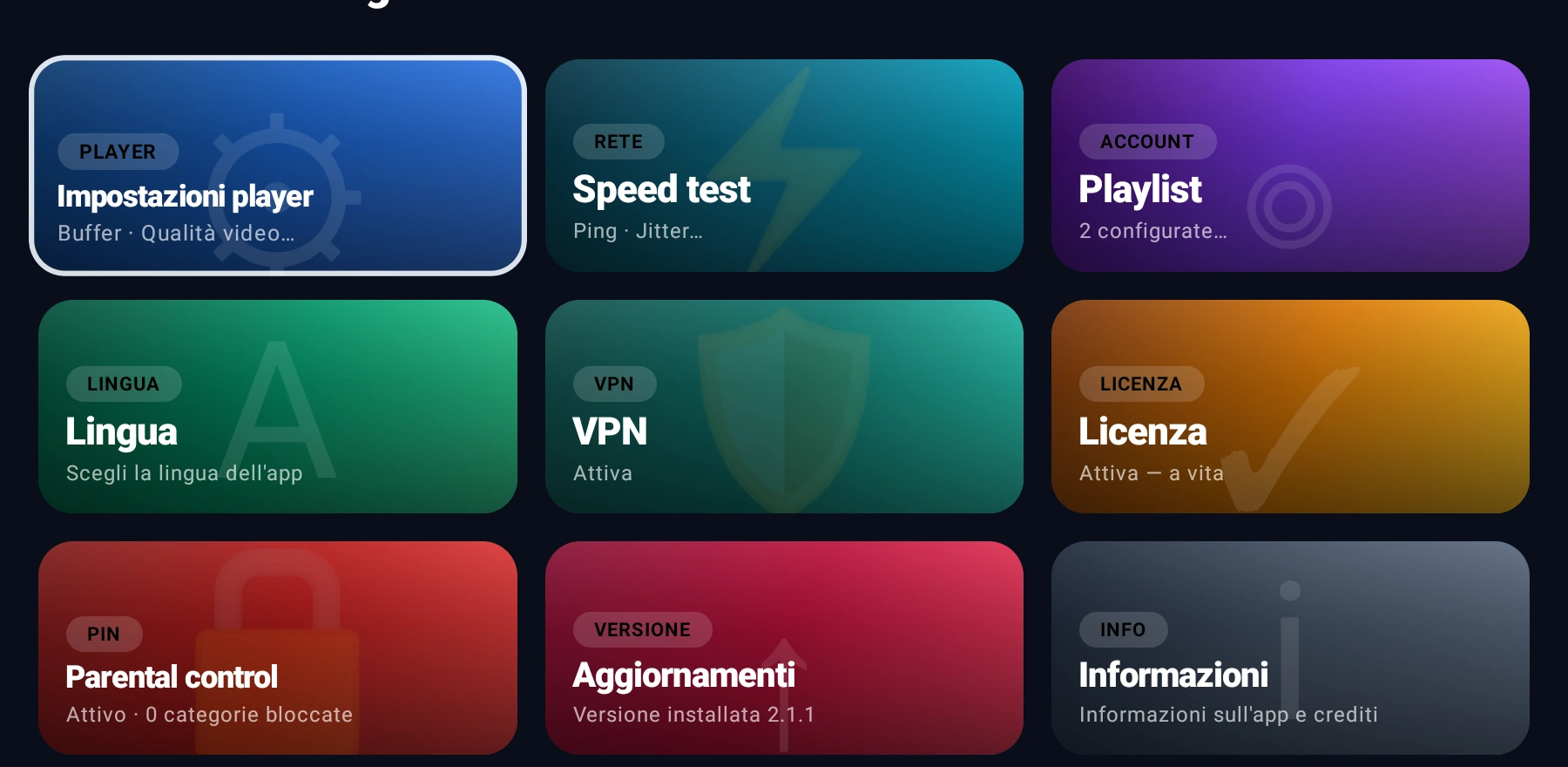
Impostazioni → Playlist → Aggiungi. Con il QR puoi incollare l’indirizzo dal telefono invece di digitarlo col telecomando.
Nota: Jusonix è un lettore. I canali arrivano dalla lista M3U o dall’account Xtream Codes che possiedi tu.
Su quali apparecchi funziona
Jusonix gira su qualunque dispositivo con Android TV o Google TV, dalla versione 5.0 in poi. In pratica:
- Box e chiavette: Chromecast con Google TV, Google TV Streamer, Nvidia Shield TV, Xiaomi Mi Box e TV Stick, Realme 4K Stick, e i box generici con Android TV.
- Televisori: Sony, TCL, Philips, Hisense, Sharp, Nokia e altri modelli che montano Android TV o Google TV. Lo riconosci dalla schermata iniziale con le righe di consigli e dal Play Store installato.
- Non sono Android TV: i televisori Samsung (Tizen), LG (webOS), molti Hisense e Toshiba (VIDAA) e la maggior parte dei Panasonic recenti, che usano Fire TV. Sui Panasonic e sugli altri con Fire TV segui la guida per Fire TV; su Samsung e LG Jusonix non si può installare.
Dispositivi senza Play Store
Su alcuni box Android il Play Store non c’è, quindi Downloader non si può installare. In quel caso scarica l’APK da un computer all’indirizzo app.jusonix.com, copialo su una chiavetta USB e aprilo con il gestore file del dispositivo. Una cosa da sapere: senza Downloader, l’app non può avviare l’aggiornamento da sola. Quando esce una versione nuova te lo dice lo stesso, ma dovrai rifare lo stesso giro con la chiavetta, oppure usare una qualsiasi app capace di scaricare un file scrivendo l’indirizzo app.jusonix.com. Il codice 5246037 invece vale solo dentro Downloader: è un servizio suo, le altre app non lo riconoscono.
Se qualcosa non va
L’app non compare nella home del televisore
Su alcuni Android TV le app installate manualmente finiscono in "Le tue app" o in una sezione a parte del menu. Da lì puoi aggiungerla ai preferiti della home.
Il telecomando non muove il fuoco
Succede con i telecomandi via Bluetooth di alcuni box: riavvia il televisore dopo l’installazione. Jusonix usa solo frecce, OK e Indietro.
Il video parte a scatti
Apri Impostazioni → Test di velocità dentro l’app: misura ping e banda verso il tuo provider e ti dice se la rete regge il Full HD o il 4K.